

Microsoft lijkt een opmerkelijke strategie te hebben gekozen om gebruikers van het vertrouwde Outlook Classic alsnog over de streep te trekken naar het nieuwe Outlook. In plaats van New Outlook om te bouwen tot een volwaardige, native Windows 10- en Windows 11-app, heeft Microsoft er nu voor gekozen om het uiterlijk van Outlook Classic vrijwel na te bouwen binnen New Outlook.
Gebruikers die moeite hebben met de moderne interface van New Outlook kunnen daardoor sinds kort een speciale klassieke Outlook-stijl inschakelen. Daarmee krijgt New Outlook een uiterlijk dat sterk doet denken aan de klassieke desktopversie van Outlook.
Dat klinkt aantrekkelijk voor gebruikers die de vertrouwde interface missen, maar er zit een belangrijke kanttekening aan: onder de motorkap blijft New Outlook gewoon New Outlook. De klassieke Windows-app is hiermee dus niet teruggekeerd.
Een klassieke Outlook-look als thema
Microsoft rolt sinds augustus 2026 een nieuwe, optionele instelling uit voor New Outlook op zowel Windows 10 als Windows 11. De instelling bevindt zich in:
Instellingen → Algemeen → Weergave → Klassieke Outlook-stijl inschakelen
Zodra deze optie wordt ingeschakeld, verandert het uiterlijk van New Outlook aanzienlijk.
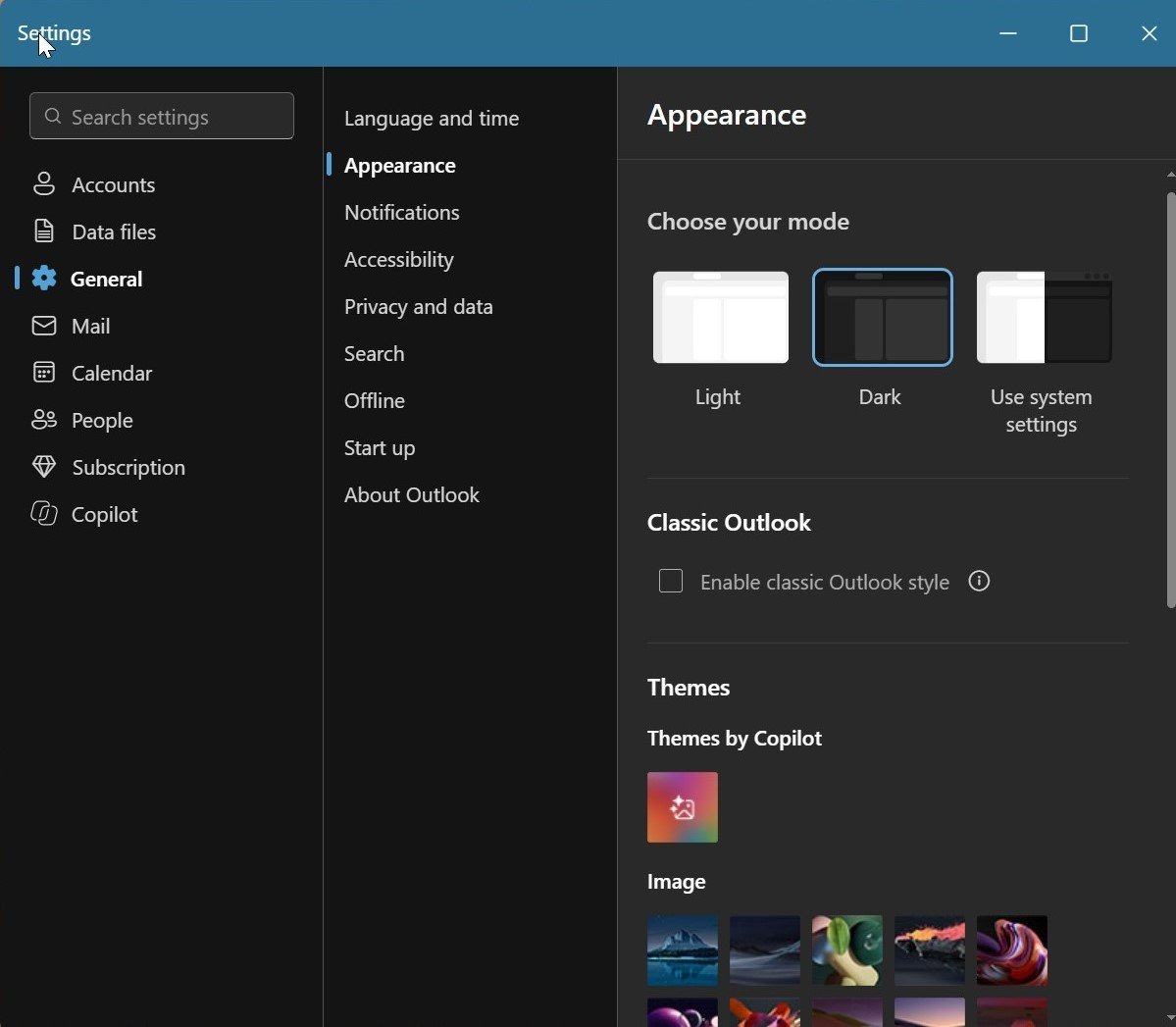
Microsoft waarschuwt daarbij dat bepaalde instellingen niet beschikbaar zijn wanneer de klassieke Outlook-stijl wordt gebruikt. Dat heeft vooral betrekking op de personalisatie van de interface. De normale sectie Thema's wordt namelijk grotendeels uitgeschakeld.
Dat betekent onder meer dat gebruikers niet langer gebruik kunnen maken van:
- aangepaste thema's;
- Copilot-thema's;
- afbeeldingen als achtergrond;
- bepaalde accentkleuren;
- andere moderne visuele aanpassingen.
Je moet dus kiezen: de moderne personalisatie van New Outlook óf de klassieke uitstraling van Outlook Classic.
Voor gebruikers die vooral het vertrouwde uiterlijk terug willen, zal dat waarschijnlijk geen groot probleem zijn.
New Outlook ziet er opeens opvallend vertrouwd uit
Het verschil is groter dan je misschien zou verwachten.
Microsoft heeft niet simpelweg een andere kleurstelling toegevoegd. Er zijn op verschillende plaatsen in de interface wijzigingen aangebracht om New Outlook visueel veel dichter bij Outlook Classic te brengen.
Zo veranderen onder meer:
- de titelbalk;
- de pictogrammen;
- de mappenlijst;
- het lint;
- de navigatie;
- de kalenderinterface;
- de weergave van e-mails;
- de typografie;
- de onderlinge afstanden;
- verschillende knoppen en opdrachten;
- het compositievenster voor nieuwe berichten.
Zelfs het Outlook-pictogram wordt aangepast.
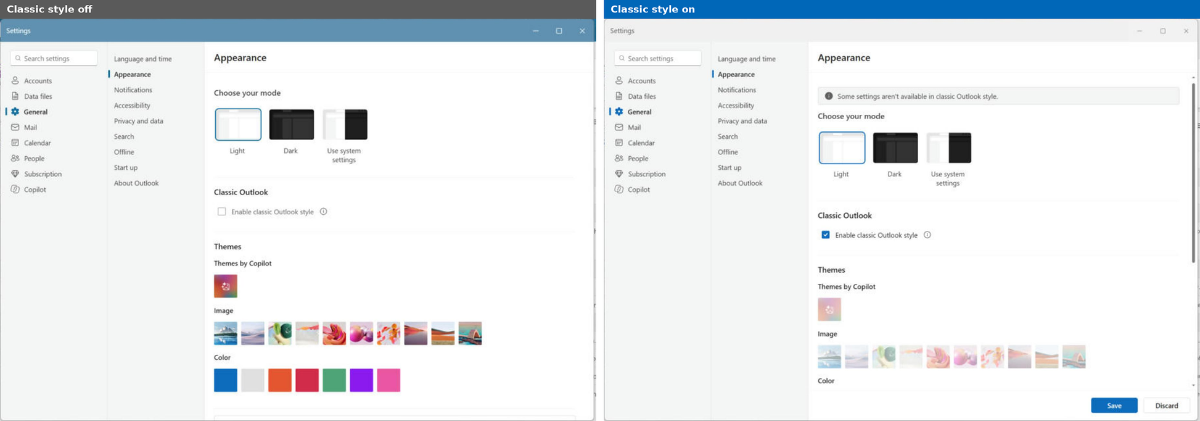
In de klassieke stijl krijgt Outlook weer het oudere, veelkleurige Outlook-pictogram, terwijl verschillende andere pictogrammen eveneens zijn aangepast aan de traditionele Outlook-uitstraling.
Een van de opvallendste veranderingen is de titelbalk. De karakteristieke blauwe, van een patroon voorziene achtergrond die bij de moderne New Outlook-interface hoort, verdwijnt.
In de lichte modus maakt deze plaats voor een veel neutralere achtergrond die sterk doet denken aan de klassieke desktopversie.
De Quick Access Toolbar keert gedeeltelijk terug
Microsoft heeft ook twee kleine knoppen toegevoegd aan de linkerbovenkant van het venster:
- Verzenden/ontvangen
- Ongedaan maken
Deze knoppen doen denken aan de klassieke Quick Access Toolbar van Outlook Classic.
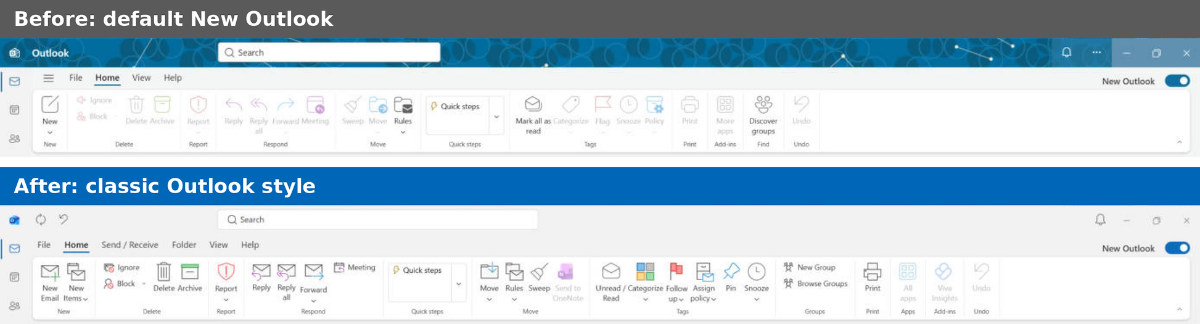
Het lijkt misschien een klein detail, maar juist dit soort elementen zorgt ervoor dat de nieuwe interface voor ervaren Outlook-gebruikers veel vertrouwder aanvoelt.
Microsoft heeft daarmee duidelijk geprobeerd niet alleen de kleuren en pictogrammen te veranderen, maar ook bepaalde interacties en de plaatsing van functies herkenbaar te maken.
Ook de navigatie wordt klassieker
De navigatiebalk ondergaat eveneens enkele veranderingen.
De verschillen zijn hier minder ingrijpend, maar in de donkere modus wordt de achtergrond bijvoorbeeld donkerder en worden de pictogrammen voor onderdelen zoals:
- Mail;
- Agenda;
- Personen;
- en andere Outlook-onderdelen
meer als monochrome lijnpictogrammen weergegeven.
Daarmee wordt de kleurrijke, moderne uitstraling van New Outlook verder teruggedrongen.
Het resultaat is een interface die veel meer lijkt op de Outlook-omgeving die gebruikers jarenlang op hun Windows-pc hebben gebruikt.
De kalender krijgt eveneens een klassieke behandeling
Ook de agenda is aangepast.
In de klassieke Outlook-stijl krijgt de kalender een lint dat meer overeenkomt met Outlook Classic. Microsoft heeft verschillende opdrachten en groepen opnieuw gerangschikt.
Zo zijn er onder meer knoppen voor:
- Vandaag
- Volgende 7 dagen
ondergebracht in een nieuwe groep Ga naar.
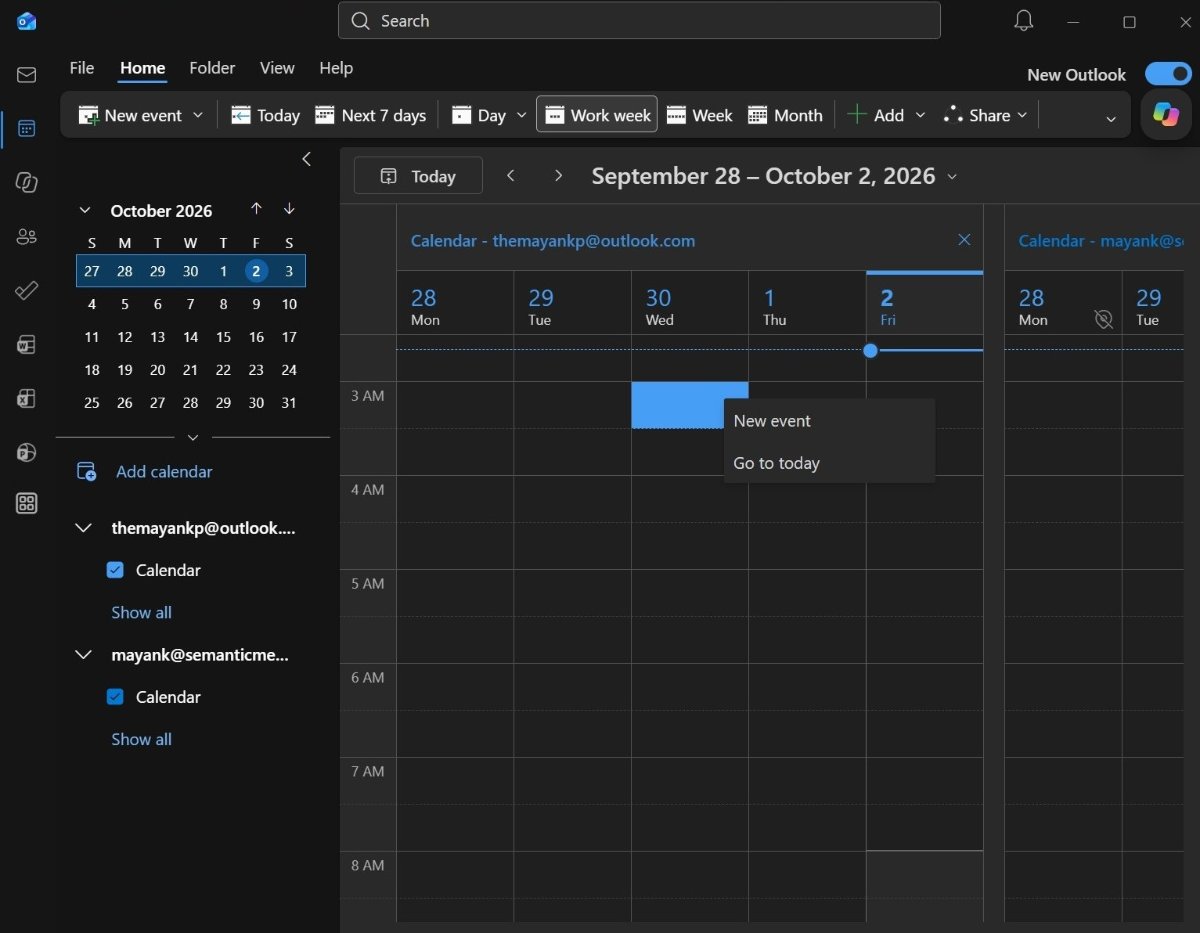
Daarnaast is er binnen Agenda's beheren een knop Toevoegen.
Dat wijkt af van de moderne New Outlook-interface, waarin gebruikers onder meer opties tegenkomen zoals filters, gesplitste weergave en afdrukken.
Ook in de kalender verschijnt een Map-tabblad, iets wat opnieuw sterk doet denken aan de klassieke Outlook-versie.
Microsoft heeft daarmee duidelijk geprobeerd om niet alleen het uiterlijk van Outlook Classic na te bootsen, maar ook de manier waarop gebruikers bepaalde functies terugvinden.
Microsoft verandert ook typografie en pictogrammen
Volgens Microsoft gaat het bij de klassieke stijl om meer dan alleen een visuele skin.
De klassieke modus voert gecoördineerde wijzigingen door in verschillende onderdelen van Outlook, waaronder:
- visuele vormgeving;
- indeling;
- typografie;
- pictogrammen;
- bepaalde interacties.
Het doel daarvan is om gebruikers die overstappen van Outlook Classic een vertrouwdere omgeving te bieden, terwijl ze wel gebruik blijven maken van de mogelijkheden van New Outlook.
Dat is een belangrijk onderscheid.
Microsoft probeert dus niet daadwerkelijk Outlook Classic opnieuw te bouwen. Het bedrijf probeert ervoor te zorgen dat gebruikers van Outlook Classic zich minder vervreemd voelen wanneer zij naar New Outlook overstappen.
De mappenlijst lijkt weer op die van Outlook Classic
Een andere opvallende verandering is de mappenlijst aan de linkerkant.
In de moderne versie van New Outlook worden naast mappen zoals Postvak IN, Concepten en Verzonden items verschillende pictogrammen weergegeven.
In de klassieke stijl verdwijnen deze pictogrammen grotendeels.
De mappen worden daardoor compacter weergegeven en er komt meer informatie op hetzelfde scherm te staan. Ook de tekst is kleiner, waardoor de interface meer overeenkomt met de traditionele Outlook-desktopapp.
Voor gebruikers die tientallen of zelfs honderden mappen hebben, kan dit bovendien praktisch zijn: er past simpelweg meer informatie in dezelfde hoeveelheid schermruimte.
Volledige accountnamen in Favorieten
Ook de sectie Favorieten is aangepast.
In de klassieke stijl wordt bij een Postvak IN de volledige accountnaam weergegeven. In plaats van een afgekorte naam krijgt de gebruiker daardoor meer context over welk account bij een bepaalde map hoort.
Dat is vooral handig voor mensen die met meerdere accounts werken, bijvoorbeeld een persoonlijk Microsoft-account naast één of meerdere werkaccounts.
'Gedeeld met mij' keert terug
Een andere interessante toevoeging is de sectie Gedeeld met mij.
Bij een werkaccount kunnen daar gedeelde mailboxen verschijnen waartoe de gebruiker toegang heeft.
Ook dit is een functie die gebruikers van Outlook Classic zullen herkennen. Voor organisaties waarin medewerkers met gedeelde mailboxen werken, kan zo'n overzicht aanzienlijk overzichtelijker zijn dan wanneer gedeelde mailboxen op een minder prominente plaats in de interface staan.
De e-maillijst wordt weer veel meer zoals vroeger
Misschien wel een van de meest herkenbare veranderingen zit in de manier waarop berichten in de berichtenlijst worden gegroepeerd.
New Outlook groepeerde berichten voorheen op een meer moderne manier, bijvoorbeeld per maand.
In de klassieke stijl worden berichten juist gegroepeerd met aanduidingen zoals:
- Gisteren
- Woensdag
- Zondag
- Vorige week
- Twee weken geleden
- Vorige maand
Daarnaast wordt bij berichten de dag van de week naast de datum weergegeven, bijvoorbeeld:
Wo 30-09-2026
Dat lijkt een klein verschil, maar het geeft de berichtenlijst onmiddellijk een veel traditionelere Outlook-uitstraling.
Voor veel gebruikers is dit bovendien sneller te scannen. Een relatieve aanduiding als "Gisteren" of "Vorige week" vertelt vaak directer wanneer een bericht is binnengekomen dan een volledige datum.
Het lint is misschien wel de grootste verandering
De meest zichtbare aanpassing is waarschijnlijk het lint bovenaan het venster.
Het moderne New Outlook heeft een veel eenvoudigere interface dan Outlook Classic. De klassieke modus brengt daar een groot aantal vertrouwde elementen van het traditionele lint terug.
In de mailweergave verschijnen bijvoorbeeld opnieuw tabbladen zoals:
- Bestand
- Start
- Weergave
- Help
- Verzenden/ontvangen
- Map
Daarmee krijgt de interface opnieuw de structuur die veel ervaren Outlook-gebruikers jarenlang gewend waren.
Ook de grote blauwe knop waarmee een nieuw bericht wordt gemaakt, verandert.
In plaats van de moderne knop Nieuwe mail verschijnt een neutralere knop:
Nieuwe e-mail
Daarnaast is er een afzonderlijke vervolgkeuzeknop Nieuwe items.
Ook de pictogrammen bij deze opdrachten zijn aangepast zodat ze meer overeenkomen met Outlook Classic.
Het tabblad Verzenden/ontvangen is voorlopig nog beperkt
Hoewel Microsoft het klassieke lint grotendeels nabootst, zijn niet alle onderdelen even uitgebreid.
Het tabblad Verzenden/ontvangen is bijvoorbeeld nog relatief eenvoudig.
Daar staan momenteel vooral de functies:
- Alle mappen verzenden/ontvangen
- Offline werken
Dat is aanzienlijk minder uitgebreid dan wat gebruikers uit de volledige klassieke Outlook-app gewend zijn.
De aanwezigheid van het tabblad is dus vooral belangrijk voor de herkenbaarheid van de interface; het betekent niet automatisch dat New Outlook op dit punt dezelfde mogelijkheden biedt als Outlook Classic.
Ook het tabblad Map voelt vertrouwd aan
Het tabblad Map bevat onder meer opties voor:
- een nieuwe map maken;
- een nieuwe zoekmap maken;
- een map aan Favorieten toevoegen;
- opties voor het mappenvenster.
Ook hier probeert Microsoft duidelijk de bekende structuur van Outlook Classic terug te brengen.
Voor ervaren gebruikers betekent dit dat functies op plaatsen staan waar ze ongeveer verwachten ze te vinden.
Het tabblad Start krijgt oude functies terug
Op het tabblad Start zijn eveneens klassieke elementen terug te vinden.
Zo is er opnieuw een sectie Groepen, met onder andere:
- Nieuwe groep
- Groepen zoeken
Ook de optie Verzenden naar OneNote is opnieuw prominent aanwezig.
Dit zijn functies die onderdeel waren van de klassieke Outlook-interface en die nu visueel opnieuw een herkenbare plek krijgen.
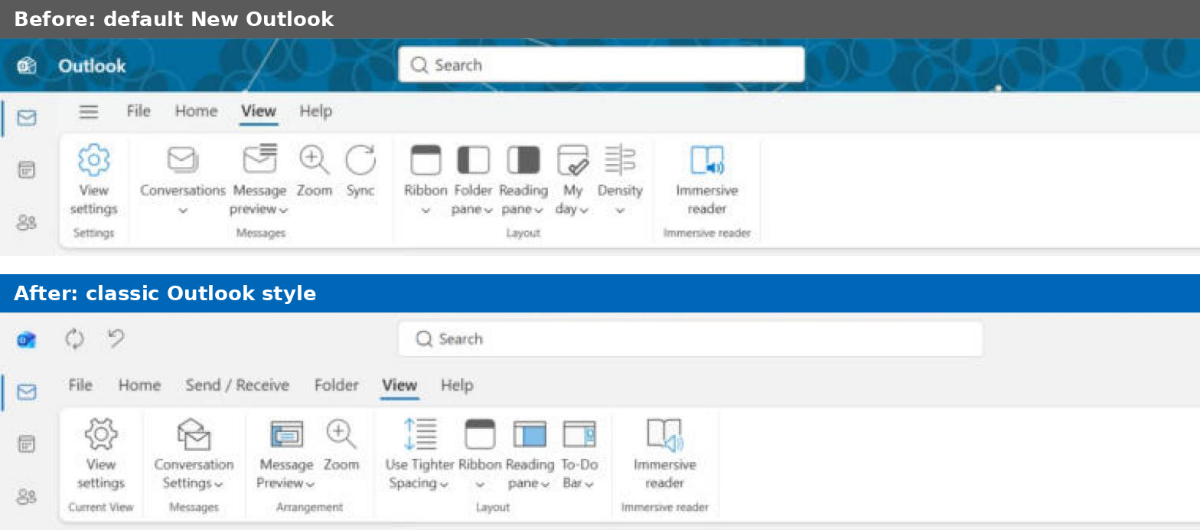
Het tabblad Weergave wordt eveneens klassieker
Ook het tabblad Weergave heeft een andere indeling gekregen.
Daar vinden we onder meer opties voor:
- Compactere afstand gebruiken;
- Gespreksinstellingen;
- Te-doen-balk.
Vooral de terugkeer van de Te-doen-balk is interessant voor gebruikers die Outlook Classic jarenlang als een geïntegreerde werkplek gebruikten.
Microsoft probeert hiermee opnieuw het gevoel te creëren dat Outlook meer is dan alleen een webachtige mailbox.
Ook het venster voor het schrijven van e-mails verandert
De klassieke uitstraling stopt bovendien niet bij het hoofdvenster.
Wanneer je een nieuw bericht opstelt, krijgt ook het compositievenster een meer traditionele uitstraling.
Bovenaan verschijnen vertrouwde tabbladen zoals:
- Bericht
- Invoegen
- Tekst opmaken
- Tekenen
- Opties
Daaronder staat opnieuw een lint met de bijbehorende opmaak- en berichtfuncties.
Voor iemand die jarenlang met Outlook Classic heeft gewerkt, zal dit daardoor veel vertrouwder aanvoelen dan de oorspronkelijke New Outlook-interface.
Microsoft heeft dus behoorlijk veel aangepast
Wie alleen naar de naam "klassieke stijl" kijkt, zou kunnen denken dat Microsoft simpelweg een oud kleurenschema over New Outlook heen heeft gelegd.
Dat blijkt niet het geval.
Microsoft heeft opvallend veel onderdelen van de interface aangepast. Niet alleen kleuren en pictogrammen, maar ook:
- de structuur van het lint;
- de plaats van opdrachten;
- de mappenlijst;
- de manier waarop berichten worden gegroepeerd;
- de kalender;
- de typografie;
- de navigatie;
- het compositievenster;
- verschillende knoppen;
- bepaalde interacties.
Het resultaat komt daardoor behoorlijk dicht in de buurt van Outlook Classic.
Wie alleen naar screenshots van de interface kijkt, kan gemakkelijk de indruk krijgen dat hij daadwerkelijk naar de klassieke Outlook-desktopapp kijkt.
Maar één belangrijk probleem blijft bestaan
Er is echter een nogal fundamenteel verschil. New Outlook is nog steeds New Outlook.
De klassieke stijl verandert vooral de manier waarop het programma eruitziet en zich op bepaalde punten gedraagt. Het verandert niet de onderliggende architectuur van de toepassing.
New Outlook blijft een moderne, webgebaseerde toepassing die binnen Windows gebruikmaakt van een Edge-gebaseerde omgeving.
Daarmee blijft een van de belangrijkste kritiekpunten van veel Outlook Classic-gebruikers overeind.
Het probleem is namelijk nooit uitsluitend het uiterlijk van New Outlook geweest.
Voor veel gebruikers gaat de voorkeur voor Outlook Classic juist over zaken als:
- prestaties;
- geheugengebruik;
- offlinefunctionaliteit;
- beschikbaarheid van functies;
- integratie met Windows;
- gedrag van de desktopapp;
- uitgebreide configuratiemogelijkheden;
- betrouwbaarheid bij een slechte of ontbrekende internetverbinding;
- de manier waarop Outlook met lokale gegevens en accounts omgaat.
Een klassieke gebruikersinterface lost die onderliggende verschillen niet op.
Een vertrouwd uiterlijk kan de overstap gemakkelijker maken
Toch is de stap van Microsoft begrijpelijk.
Een van de grootste problemen bij het vervangen van een jarenlang gebruikte desktopapplicatie is gewenning.
Outlook Classic heeft door de jaren heen een enorme hoeveelheid gebruikers opgebouwd die precies weten waar bepaalde functies zitten. Zij kennen de linttabbladen, pictogrammen, mappenstructuur en sneltoetsen.
Wanneer Microsoft vervolgens een volledig nieuwe interface introduceert, moeten deze gebruikers opnieuw leren werken met een programma dat ze dagelijks gebruiken.
Door het uiterlijk van Outlook Classic na te bootsen, wordt die overstap minder ingrijpend.
Microsoft kan daarmee een belangrijk psychologisch obstakel wegnemen:
New Outlook ziet er nu veel meer uit als het Outlook-programma dat gebruikers al kennen.
Maar het is geen echte terugkeer van Outlook Classic
Daar moeten gebruikers zich wel bewust van blijven. De nieuwe instelling betekent niet dat Microsoft Outlook Classic opnieuw heeft gebouwd.
Het betekent evenmin dat de klassieke desktopversie onder de motorkap van New Outlook draait. Het is in essentie een uitgebreide interface- en gedragslaag bovenop New Outlook.
Dat verklaart tegelijkertijd waarom Microsoft dit relatief eenvoudig kan realiseren.
New Outlook is uiteindelijk gebaseerd op webtechnologie. Microsoft kan daardoor de interface relatief flexibel aanpassen met wijzigingen in onder meer stijl, indeling, HTML, CSS en JavaScript.
Het bedrijf hoeft geen volledig nieuwe native Windows-applicatie te ontwikkelen om een andere gebruikerservaring te creëren.
En precies daar zit de ironie
Microsoft lijkt hiermee een probleem op te lossen dat het zelf heeft veroorzaakt.
Veel gebruikers vroegen niet noodzakelijk om een nieuwe interface. Ze wilden vooral een moderne Outlook die de voordelen van de klassieke desktopversie zou behouden.
In plaats daarvan kwam er New Outlook, dat in veel opzichten moderner oogt en eenvoudiger is opgebouwd, maar tegelijkertijd door ervaren gebruikers als een achteruitgang wordt ervaren.
Nu probeert Microsoft deze gebruikers tegemoet te komen door de nieuwe applicatie er steeds meer uit te laten zien als de oude.
Dat levert een merkwaardige situatie op:
Microsoft heeft een nieuwe Outlook gebouwd en maakt die nieuwe Outlook vervolgens steeds meer zoals de oude Outlook.
De grote vraag blijft: waar blijft de native Windows-app?
De klassieke stijl is daarom een interessante stap, maar lost het fundamentele probleem voor veel Outlook Classic-gebruikers niet op.
Als iemand Outlook Classic vooral waardeert vanwege de native Windows-architectuur, betere offlinewerking, lagere afhankelijkheid van webtechnologie of het gevoel dat Outlook daadwerkelijk als Windows-desktopapplicatie draait, verandert deze nieuwe instelling daar weinig aan.
Je krijgt dan wel de vertrouwde interface, maar nog steeds de moderne New Outlook onder de motorkap.
En dat betekent dat de klassieke uitstraling uiteindelijk een beetje voelt als een zorgvuldig aangebrachte laag over een fundamenteel andere applicatie.
Microsoft heeft dus een indrukwekkende poging gedaan om het uiterlijk en een deel van de gebruikerservaring van Outlook Classic terug te brengen.
Maar als gebruikers eigenlijk vragen om Outlook Classic zelf, is een thema natuurlijk niet hetzelfde als de oorspronkelijke applicatie.
Door: Drifter
Aanbevolen Reacties
Er zijn geen reacties om weer te geven.
Log in om te reageren
Je kunt een reactie achterlaten na het inloggen
Login met de gegevens die u gebruikt bij softtrack