

Microsoft verandert de manier waarop Windows 11 bepaalt welke bestanden en mappen beschikbaar zijn in Windows Search. Het besturingssysteem kan namelijk automatisch extra, veelgebruikte mappen aan de zoekindex toevoegen. Daardoor kunnen bestanden uit locaties die je regelmatig gebruikt sneller en gemakkelijker via Windows Search worden teruggevonden.
Voor sommige gebruikers is dat een welkome verbetering. Wie bijvoorbeeld dagelijks met bestanden in een specifieke projectmap werkt, hoeft die map mogelijk niet meer handmatig aan de zoekindex toe te voegen. Windows kan aan de hand van het gebruik zelf bepalen welke locaties relevant zijn.
Tegelijkertijd is automatische indexering niet voor iedereen wenselijk. Vooral op computers met grote hoeveelheden bestanden kan het interessant zijn om zelf te bepalen welke locaties door Windows Search worden geïndexeerd.
Gelukkig kun je deze nieuwe functie in Windows 11 uitschakelen.
Windows Search kijkt niet meer alleen naar vaste locaties
Windows Search maakt gebruik van een index om bestanden snel te kunnen vinden. In plaats van telkens alle bestanden op je computer opnieuw te doorzoeken, houdt Windows informatie bij over bestanden op geïndexeerde locaties. Daardoor kan een zoekopdracht aanzienlijk sneller worden uitgevoerd.
Traditioneel werd vooral gewerkt met vooraf bepaalde locaties. Gebruikers konden daarnaast zelf aangeven welke mappen aan de index moesten worden toegevoegd of juist uitgesloten.
Met de nieuwe functionaliteit kan Windows daar automatisch extra locaties aan toevoegen.
Het idee daarachter is eenvoudig: als je regelmatig bestanden uit een bepaalde map opent of gebruikt, kan Windows die locatie als relevant beschouwen. De map kan vervolgens worden meegenomen in de zoekindex, waardoor bestanden uit die locatie bij toekomstige zoekopdrachten beter vindbaar zijn.
Dat betekent dat Windows Search zich gedeeltelijk kan aanpassen aan je dagelijkse gebruik.
Waarom Microsoft deze verandering doorvoert
Het doel van de wijziging is vooral om Windows Search praktischer te maken.
Veel gebruikers weten bijvoorbeeld niet dat een bepaalde map niet standaard wordt geïndexeerd. Wanneer ze vervolgens via Windows Search naar een bestand zoeken, kan dat bestand ontbreken in de resultaten of pas na langere tijd worden gevonden.
Automatische uitbreiding van de zoekindex moet dat soort situaties verminderen.
Stel dat je regelmatig werkt met bestanden in een map die niet tot de standaard geïndexeerde locaties behoort. Windows kan die locatie herkennen als een plek waar je vaak bestanden gebruikt. In plaats van dat je zelf naar de instellingen moet gaan om de map aan de index toe te voegen, kan Windows dat voortaan automatisch regelen.
Voor wie Windows Search intensief gebruikt, kan dat een praktische verbetering zijn.
Automatisch indexeren heeft echter ook nadelen
Meer geïndexeerde locaties betekent namelijk ook dat Windows meer bestanden moet bijhouden.
Dat hoeft op een moderne pc geen merkbaar probleem te zijn, maar het kan wel relevant worden wanneer je grote hoeveelheden gegevens op je computer hebt staan.
Denk bijvoorbeeld aan:
- grote foto- en videocollecties;
- uitgebreide archieven;
- mappen met duizenden documenten;
- back-upbestanden;
- grote projectmappen;
- virtuele machines;
- softwareontwikkelingsprojecten;
- tijdelijke bestanden en datasets.
Wanneer dergelijke locaties automatisch aan de zoekindex worden toegevoegd, kan Windows meer achtergrondwerk uitvoeren om de index actueel te houden.
Dat betekent niet dat Windows voortdurend al je bestanden volledig opnieuw scant. De zoekindex wordt bijgewerkt wanneer daar veranderingen in plaatsvinden. Toch kan het indexeren van zeer grote hoeveelheden gegevens extra opslagactiviteit, processorbelasting en vooral schijfactiviteit veroorzaken.
Op een krachtige desktopcomputer zal dat vaak nauwelijks merkbaar zijn. Op een oudere pc of een laptop met beperkte hardware kan het verschil groter zijn.
Je hoeft Windows Search niet volledig uit te schakelen
Een belangrijk onderscheid is dat het uitschakelen van deze nieuwe automatische functie niet hetzelfde is als het uitschakelen van Windows Search.
Wanneer je de optie voor het automatisch vinden van aanvullende locaties uitschakelt, blijft de bestaande zoekindex gewoon functioneren.
Windows blijft dus zoeken in de locaties die al onderdeel zijn van de index. Je voorkomt alleen dat Windows zelfstandig nieuwe, relevante locaties aan de index toevoegt op basis van je gebruik.
Je houdt daarmee meer controle over de omvang van de zoekindex.
Zo schakel je automatische indexering van extra locaties uit
Je kunt de functie rechtstreeks vanuit de instellingen van Windows 11 beheren.
Stap 1: Open Instellingen
Open het Startmenu en kies Instellingen.
Je kunt ook de sneltoets Windows-toets + I gebruiken.
Stap 2: Ga naar de instellingen voor zoeken
Open vervolgens:
Privacy en beveiliging → Zoeken in Windows
Hier vind je verschillende instellingen die bepalen hoe Windows Search met geïndexeerde locaties omgaat.
Stap 3: Zoek naar de optie voor aanvullende locaties
Zoek naar de instelling:
Automatisch aanvullende relevante locaties vinden
De exacte Nederlandse benaming kan afhankelijk van de Windows-versie of taalinstellingen enigszins verschillen.
Stap 4: Kies wat Windows moet doen
Staat de optie ingeschakeld, dan mag Windows zelfstandig zoeken naar aanvullende locaties die het relevant acht om aan de zoekindex toe te voegen.
Zet je de optie uit, dan stopt dit automatische gedrag.
De locaties die al in de index staan, blijven daarmee echter gewoon geïndexeerd.
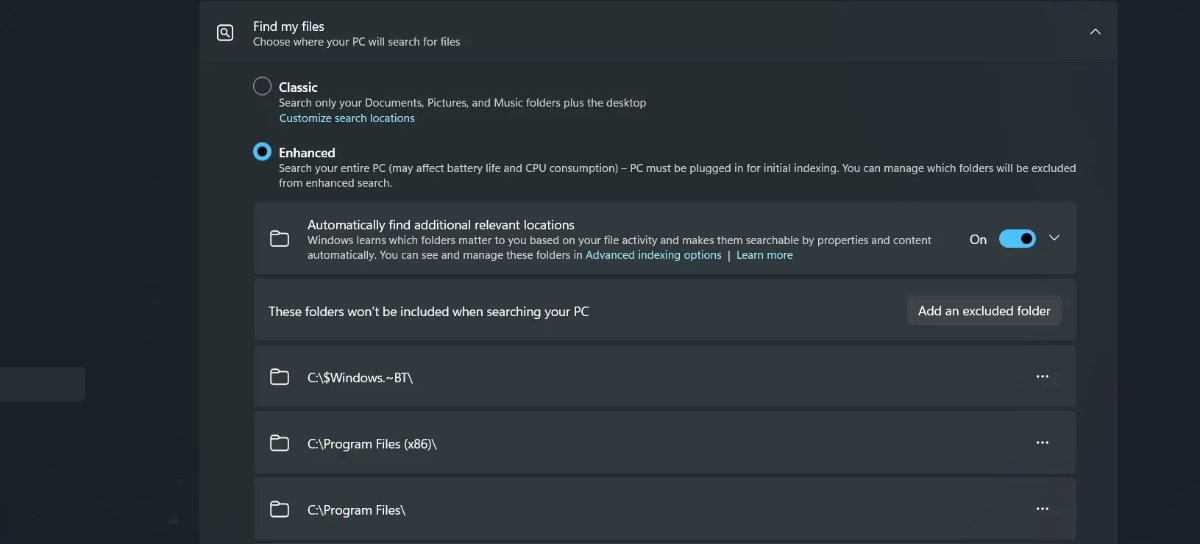
Wat gebeurt er als je de functie inschakelt?
Wanneer je de functie aan laat staan, probeert Windows Search zich meer aan te passen aan je gebruik.
Dat kan vooral handig zijn wanneer je regelmatig met verschillende mappen werkt en niet telkens handmatig wilt bepalen welke locaties moeten worden geïndexeerd.
Een voordeel daarvan is dat je minder hoeft te beheren. Je hoeft immers niet voor iedere nieuwe projectmap of werklocatie naar de indexeringsinstellingen te gaan.
Het nadeel is dat je minder volledige controle hebt over welke locaties uiteindelijk onderdeel worden van de zoekindex.
Voor de meeste gebruikers zal dat verschil waarschijnlijk beperkt blijven, maar bij grote opslagcapaciteiten en zeer grote gegevensverzamelingen kan het wel relevant zijn.
Wat gebeurt er als je de functie uitschakelt?
Wanneer je Automatisch aanvullende relevante locaties vinden uitschakelt, betekent dit niet dat Windows Search ineens niet meer werkt.
De bestaande index blijft beschikbaar en Windows blijft de reeds ingestelde locaties indexeren.
Je voorkomt alleen dat Windows automatisch nieuwe locaties toevoegt op basis van je gebruik.
Wil je daarna alsnog een specifieke map door Windows Search laten indexeren, dan kun je dat via de beschikbare indexeringsinstellingen zelf regelen.
Dit is vooral interessant voor gebruikers die precies willen bepalen welke gegevens door Windows Search worden meegenomen.
Voor wie is automatisch indexeren handig?
De automatische functie kan vooral nuttig zijn voor mensen die Windows Search veel gebruiken en regelmatig tussen verschillende mappen werken.
Bijvoorbeeld wanneer je:
- dagelijks naar documenten zoekt;
- meerdere projectmappen gebruikt;
- regelmatig bestanden opent die buiten de standaardlocaties staan;
- niet zelf wilt bijhouden welke mappen zijn geïndexeerd;
- vooral gemak belangrijk vindt.
In dergelijke situaties kan het automatisch toevoegen van relevante locaties ervoor zorgen dat je minder vaak tegen ontbrekende zoekresultaten aanloopt.
Wanneer kan handmatige controle interessanter zijn?
Het kan juist verstandig zijn om de automatische uitbreiding uit te schakelen wanneer je computer grote hoeveelheden bestanden bevat en je precies wilt bepalen wat Windows indexeert.
Dat geldt bijvoorbeeld voor systemen waarop grote mediabibliotheken, archieven, virtuele machines of andere omvangrijke gegevensverzamelingen staan.
Ook gebruikers die hun achtergrondactiviteit zoveel mogelijk willen beperken, kunnen ervoor kiezen de automatische functie niet te gebruiken.
Daarbij is het belangrijk om niet te verwachten dat het uitschakelen van deze optie automatisch voor een enorme prestatiewinst zorgt. De invloed van indexering verschilt sterk per systeem en hangt onder andere af van de hoeveelheid gegevens, de snelheid van de opslag en hoe vaak bestanden veranderen.
Microsoft rolt de functie geleidelijk uit
De nieuwe manier van werken met geïndexeerde locaties is onderdeel van de recente ontwikkelingen rond Windows Search in Windows 11.
De functie is niet noodzakelijkerwijs op iedere Windows 11-computer tegelijkertijd beschikbaar. Microsoft brengt nieuwe Windows-functies regelmatig gefaseerd uit. Daardoor kunnen twee computers met dezelfde hoofdversie van Windows toch verschillende functies of instellingen hebben.
Ook wanneer je de beschreven optie nog niet ziet, betekent dat dus niet automatisch dat er iets mis is met je installatie.
De beschikbaarheid kan afhankelijk zijn van de specifieke Windows 11-versie, geïnstalleerde updates en de gefaseerde uitrol van de functie.
Windows Search wordt steeds meer aangepast
De automatische indexering van veelgebruikte locaties staat bovendien niet op zichzelf. Microsoft werkt al langer aan veranderingen binnen Windows Search.
Daarbij probeert het bedrijf zoeken eenvoudiger, sneller en minder druk te maken. Onder meer de manier waarop zoekresultaten en aanvullende suggesties worden weergegeven, wordt aangepast.
Het uiteindelijke doel is dat Windows Search niet alleen bestanden vindt, maar beter begrijpt welke resultaten voor een gebruiker daadwerkelijk relevant zijn.
Automatisch rekening houden met veelgebruikte locaties past binnen die ontwikkeling.
Wil je maximale controle? Beheer de index zelf
Gebruikers die volledige controle willen, kunnen ervoor kiezen om de automatische uitbreiding uit te schakelen en vervolgens zelf te bepalen welke locaties worden geïndexeerd.
Dat heeft een belangrijk voordeel: je weet beter welke mappen onderdeel zijn van de zoekindex en welke niet.
Je kunt bijvoorbeeld voorkomen dat een zeer grote map met bestanden wordt meegenomen terwijl je die gegevens vrijwel nooit via Windows Search nodig hebt.
Daar staat tegenover dat je zelf wat meer beheerwerk hebt.
Het is daarom geen kwestie van een universeel juiste instelling. De beste keuze hangt af van hoe je Windows gebruikt, hoeveel bestanden je hebt en hoeveel controle je over de zoekfunctie wilt.
Een alternatief: Everything
Wie vooral behoefte heeft aan zeer snelle bestandszoekopdrachten, kan daarnaast kijken naar gespecialiseerde zoeksoftware zoals Everything van Voidtools.
Dergelijke programma's zijn specifiek gericht op het razendsnel vinden van bestanden en mappen en werken op een andere manier dan de standaard zoekfunctie van Windows.
Dat betekent echter niet automatisch dat je Windows Search moet uitschakelen. Beide systemen kunnen verschillende functies en gebruiksscenario's hebben.
Voor veel gebruikers zal de ingebouwde Windows-zoekfunctie voldoende zijn. Wie regelmatig enorme aantallen bestanden doorzoekt en snelheid van bestandsnamen als belangrijkste criterium heeft, kan daarnaast naar een gespecialiseerd alternatief kijken.
Door: Drifter
Aanbevolen Reacties
Er zijn geen reacties om weer te geven.
Log in om te reageren
Je kunt een reactie achterlaten na het inloggen
Login met de gegevens die u gebruikt bij softtrack