

Je hebt waarschijnlijk al een wachtwoord ingesteld om onbevoegden buiten te houden wanneer ze fysieke toegang tot je computer proberen te krijgen. Toch kun je nog een stap verder gaan door een extra beveiligingslaag toe te voegen: een USB-stick die fungeert als een fysieke toegangssleutel. Zonder deze sleutel blijft je pc vergrendeld, zelfs als iemand je wachtwoord kent.
Windows 11 beschikt standaard over een functie om een usb-apparaat als beveiligingssleutel te gebruiken, maar veel gebruikers geven de voorkeur aan een flexibeler alternatief. Een populaire keuze is USB Raptor, een gratis programma dat meer controle biedt over de manier waarop de usb-sleutel werkt en hoe de pc wordt vergrendeld of ontgrendeld.
Download en installeer USB Raptor. Eerst moet je een encryptiewachtwoord instellen. De software heeft standaard als wachtwoord default ingesteld en dit moet je uiteraard wijzigen. Schrijf het nieuwe wachtwoord ergens veilig op. Daarna plug je de usb-stick in en kies je de juiste stationsletter. Gebruik een usb-stick met een hoge lees-/schrijfsnelheid zodat je sneller kunt inloggen.
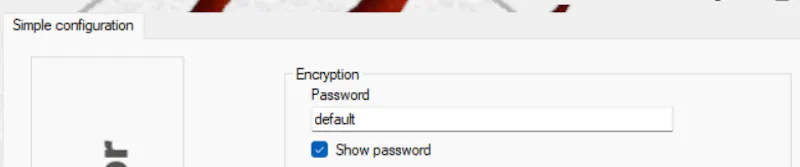
Natuurlijk verander je het onveilige encryptiewachtwoord.
k3y-bestand
Vervolgens klik je op de knop Create k3y-file. Dit is een specifiek wachtwoordbestand dat deze tool zoekt om de computer van de gebruiker te ontgrendelen. Als USB Raptor het k3y-bestand niet kan vinden, omdat de usb-stick bijvoorbeeld niet in de pc zit, wordt de pc automatisch vergrendeld. Ga dan terug naar het scherm Simple configuration en schakel de beveiliging in door een vinkje te zetten in het vakje naast Enable USB Raptor. Er volgt dan een waarschuwing dat de software is ingeschakeld en dat je het encryptiewachtwoord niet kunt veranderen.
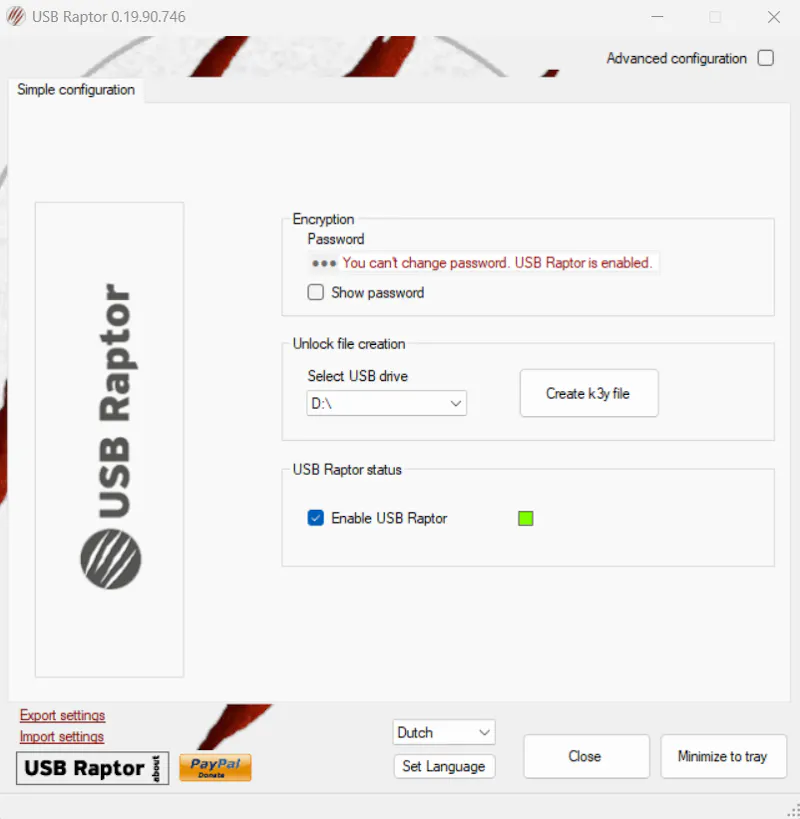
Schakel de beveiliging in.
Backdoor-login
Voordat je USB Raptor gebruikt, raden we aan een backdoor-login te maken voor het geval dat je de sleutel ooit zou kwijtraken. Klik in de rechterbovenhoek van de app op het vakje Advanced configuration. Ga naar het tabblad Lock features en kijk onderaan in de groep Backdoor access. Daar klik je op Generate RUID file. Hierdoor plaatst de tool een bestand op het bureaublad waarmee je het vergrendelingsscherm kunt omzeilen wanneer je het wachtwoord zou vergeten en de usb-stick uit de pc wordt verwijderd.
Dit is een lange alfanumerieke sleutel, opgeslagen in het DAT-formaat. Je kunt het openen met Kladblok. Je kunt die sleutel bijvoorbeeld opslaan in een e-mailaccount of in een veilige wachtwoordmanager. Vanaf nu heb je een beveiligde sleutel die je pc veiliger maakt en die bovendien een backdoor heeft, mocht er iets misgaan. Label de beveiligingssleutel zodat je hem nooit verwisselt met andere usb-sticks. Wil je de sleutel niet langer gebruiken, dan open je de app opnieuw en haal je het vinkje weg bij Enable USB Raptor.
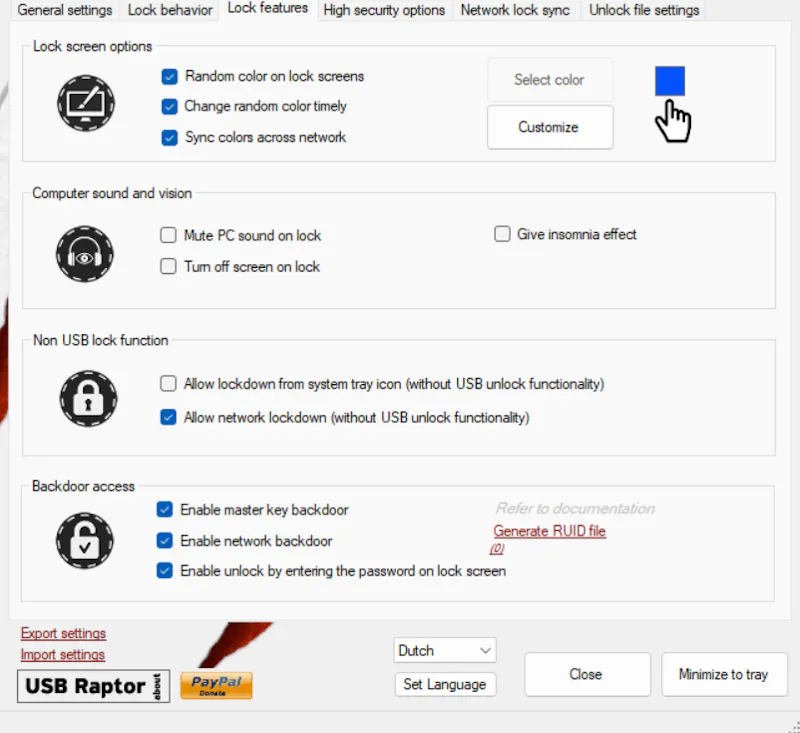
Met de Generate RUID file maak je een lange extra sleutel om de beveiliging te omzeilen.
Door: Drifter