

De belangrijkste verdedigingslinie tegen malware in Windows blijft Microsoft Defender. Toch bevat het besturingssysteem nog een tweede, minder zichtbare maar zeker nuttige beveiligingslaag: de Malicious Software Removal Tool, meestal afgekort als MSRT. Deze tool draait niet continu op de achtergrond, maar fungeert als een extra controlemechanisme dat periodiek nagaat of bekende schadelijke software zich op je systeem heeft gevestigd.
Aanvullende bescherming naast je antivirus
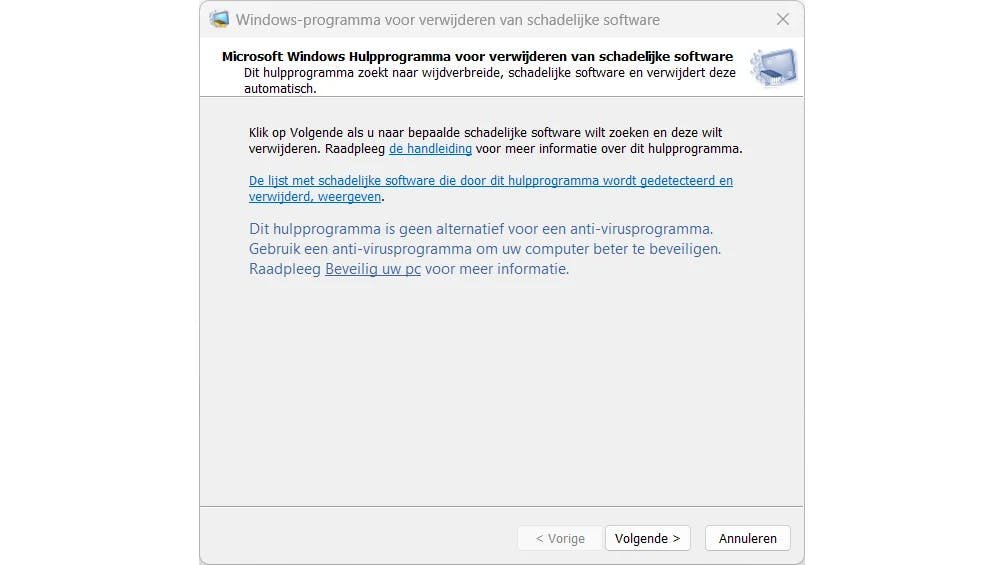
De officiële Nederlandse naam van MSRT is Microsoft Windows Hulpprogramma voor het verwijderen van schadelijke software. In de praktijk wordt vrijwel altijd de Engelse afkorting gebruikt.
MSRT is standaard ingebouwd in moderne Windows-versies zoals Windows 10 en Windows 11 en wordt automatisch maandelijks bijgewerkt via Windows Update. In tegenstelling tot traditionele antivirusprogramma’s biedt MSRT geen realtime bescherming. Het controleert dus niet continu wat er op je systeem gebeurt.
In plaats daarvan werkt het als een soort ‘veiligheidsnet’. Het richt zich specifiek op het opsporen en verwijderen van bekende, veelvoorkomende en wijdverspreide malware. Denk hierbij aan bepaalde:
- trojans
- wormen
- hardnekkige malware die zich diep in het systeem kan nestelen
Wanneer MSRT een infectie detecteert, probeert het automatisch:
- de schadelijke software te verwijderen
- systeemwijzigingen die door de malware zijn aangebracht terug te draaien
Waarom MSRT nuttig blijft
Zelfs als je al gebruikmaakt van antivirussoftware van derden, kan MSRT een waardevolle aanvulling zijn. Verschillende beveiligingsprogramma’s gebruiken namelijk hun eigen detectiemethoden en databases met virusdefinities. Daardoor kan het voorkomen dat:
- een externe virusscanner iets mist
- MSRT diezelfde dreiging wél herkent (of andersom)
MSRT fungeert dus als een extra controle of ‘second opinion’ binnen Windows.
Automatische en handmatige scans
Standaard voert Windows ongeveer één keer per maand automatisch een MSRT-scan uit, meestal op de achtergrond. Je merkt daar doorgaans niets van, tenzij er daadwerkelijk malware wordt gevonden. Alleen in dat geval ontvang je een melding.
Wil je zelf een controle uitvoeren, dan kun je MSRT handmatig starten:
- Druk op Win + R
-
Typ
mrt - Druk op Enter
- Bevestig de beveiligingsmelding
De verschillende scantypes
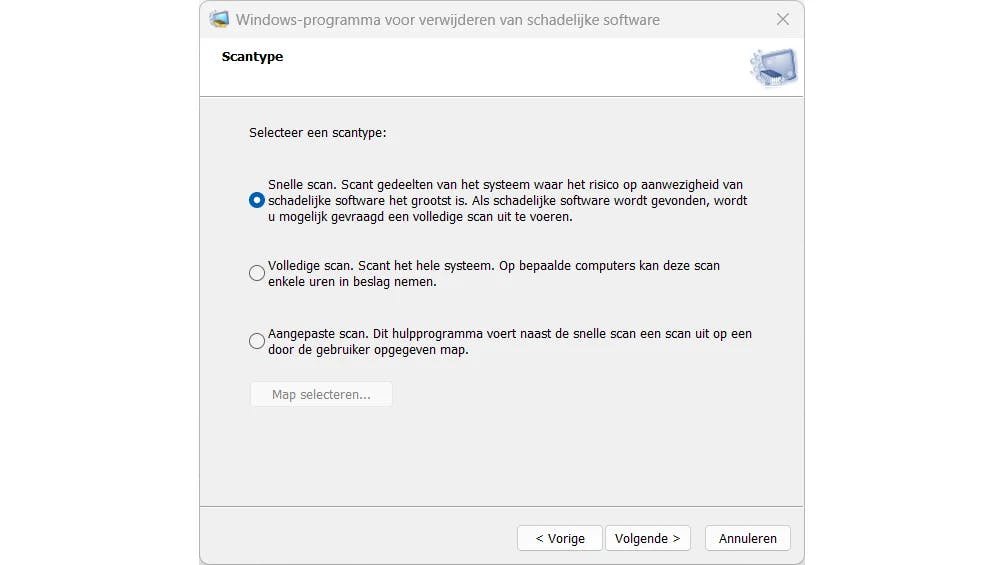
Na het starten van MSRT krijg je de keuze uit drie soorten scans, vergelijkbaar met andere beveiligingssoftware:
-
Snelle scan
Controleert de plekken waar malware zich het vaakst verstopt. Dit is de snelste optie en meestal voldoende voor een eerste controle. -
Volledige scan
Doorzoekt het volledige systeem. Deze scan is grondiger, maar kan afhankelijk van je hardware en opslagcapaciteit aanzienlijk langer duren (soms meerdere uren). -
Aangepaste scan
Combineert een snelle scan met een extra controle van een door jou geselecteerde map of locatie.
Na het kiezen van een optie klik je op Volgende om de scan te starten.
Resultaten en rapportage
Wanneer MSRT tijdens de scan een infectie aantreft, grijpt het programma automatisch in. Dit gebeurt zonder dat je complexe keuzes hoeft te maken. Het doel is om de malware te verwijderen en verdere schade te beperken.
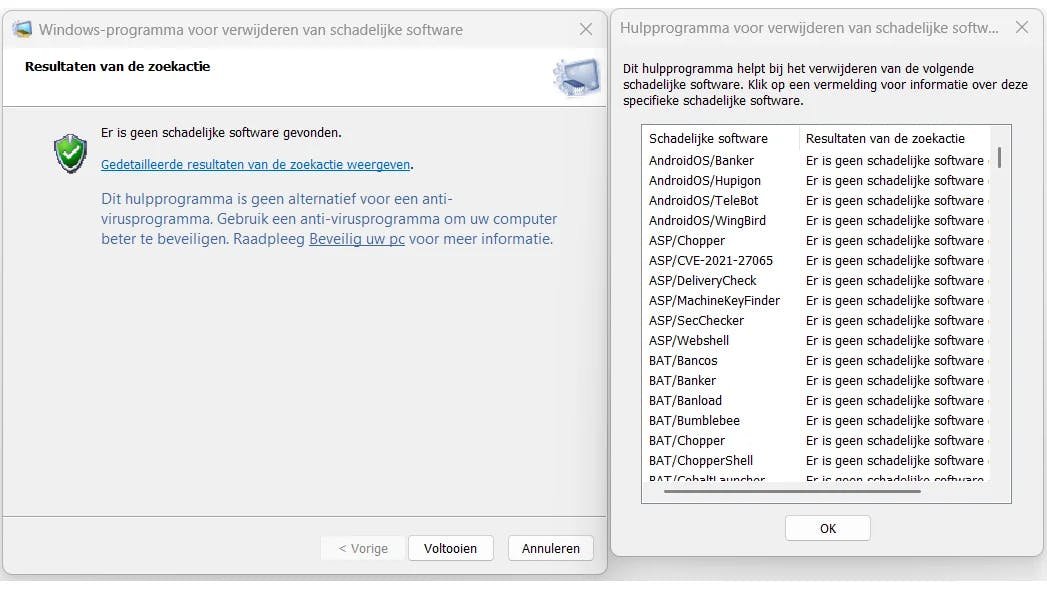
Na afloop van de scan kun je een gedetailleerd verslag bekijken met daarin:
- of er malware is gevonden
- welke acties zijn uitgevoerd
- welke bestanden of systeemonderdelen zijn aangepast
Daarna sluit je het programma af via Voltooien.
Belangrijk om te onthouden
MSRT is geen vervanging voor een volledige antivirusoplossing, maar een aanvullende beveiligingslaag. Het werkt stil op de achtergrond en richt zich specifiek op bekende bedreigingen. Juist door die gerichte aanpak kan het in sommige gevallen malware opsporen die andere scanners missen. Kort samengevat: zie MSRT als een ingebouwde, periodieke controle die je systeem schoon houdt naast je reguliere beveiliging.
Door: Drifter