

Versiegeschiedenis is een van de handigste functies van OneDrive, al ontdek je dat vaak pas wanneer er iets misgaat. Heb je per ongeluk een document overschreven, belangrijke tekst verwijderd of een wijziging opgeslagen waar je later spijt van krijgt? Dan kun je met versiegeschiedenis eenvoudig teruggaan naar een eerdere versie van het bestand.
Deze functie is standaard ingebouwd in OneDrive. Je hoeft niets te installeren of in te schakelen. Zodra een bestand in OneDrive wordt opgeslagen, begint OneDrive automatisch eerdere versies bij te houden. Daardoor kun je vaak een fout herstellen zonder dat je een back-up hoeft terug te zetten.
Wat is versiegeschiedenis?
Versiegeschiedenis bewaart meerdere opgeslagen versies van een bestand. Iedere keer dat je een document opslaat, maakt OneDrive op de achtergrond een nieuwe versie. Je kunt deze oudere versies later bekijken, vergelijken en indien nodig herstellen.
De functie werkt vooral uitstekend met Microsoft 365-bestanden zoals:
- Word-documenten (.docx)
- Excel-werkmappen (.xlsx)
- PowerPoint-presentaties (.pptx)
Ook diverse andere bestandstypen kunnen versiegeschiedenis ondersteunen wanneer ze in OneDrive zijn opgeslagen. Hoe uitgebreid die geschiedenis is, hangt af van het bestandstype en het type OneDrive-account.
Wanneer is versiegeschiedenis handig?
Versiegeschiedenis kan in veel situaties uitkomst bieden, bijvoorbeeld wanneer:
- je per ongeluk tekst of afbeeldingen hebt verwijderd;
- een document onbedoeld is overschreven;
- je een bestand hebt bewerkt en later ontdekt dat een eerdere versie beter was;
- meerdere personen aan hetzelfde document werken en iemand een fout heeft gemaakt;
- je wilt nagaan wanneer bepaalde wijzigingen zijn aangebracht.
Omdat iedere opgeslagen versie bewaard blijft, hoef je meestal niet bang te zijn dat belangrijke informatie definitief verloren gaat.
Versiegeschiedenis openen via OneDrive op internet
Je kunt versiegeschiedenis eenvoudig bekijken via de website van OneDrive.
- Open OneDrive in de browser en meld je aan met je Microsoft-account.
- Klik in het linkermenu op Mijn bestanden.
- Zoek het gewenste bestand op.
- Klik met de rechtermuisknop op het bestand of klik op de drie puntjes (...) naast de bestandsnaam.
- Kies Versiegeschiedenis.
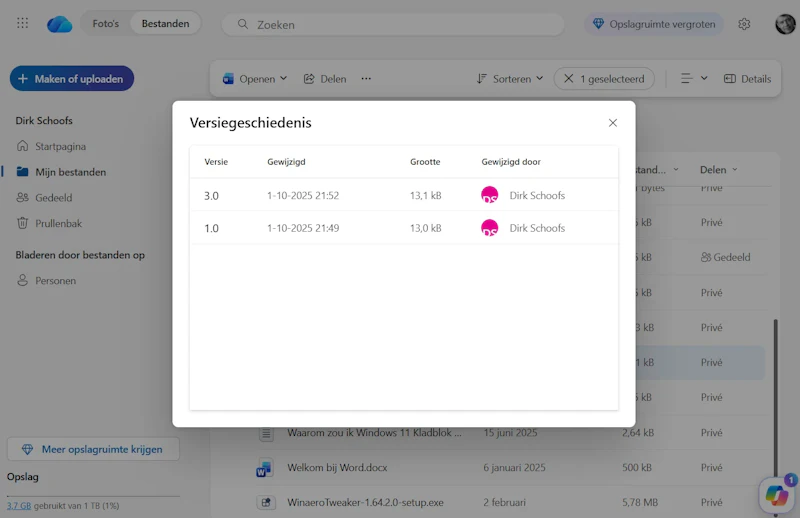
Er verschijnt nu een overzicht van alle beschikbare versies van het bestand.
Bij iedere versie zie je onder andere:
- de datum waarop de versie is opgeslagen;
- het tijdstip van opslaan;
- bij Microsoft 365-documenten vaak ook de naam van de persoon die de wijziging heeft uitgevoerd.
Zo kun je eenvoudig bepalen welke versie je nodig hebt.
Versiegeschiedenis openen via Verkenner
Werk je liever rechtstreeks vanuit Windows, dan kan dat ook.
- Open Verkenner.
- Ga naar je OneDrive-map.
- Zoek het bestand waarvan je eerdere versies wilt bekijken.
- Klik met de rechtermuisknop op het bestand.
- Kies OneDrive en vervolgens Versiegeschiedenis.
Afhankelijk van je Windows-versie kan deze optie direct zichtbaar zijn of zich onder het OneDrive-menu bevinden.
Daarna wordt hetzelfde overzicht met beschikbare versies geopend.
Een oudere versie bekijken
Voordat je een versie terugzet, is het verstandig eerst te controleren of het inderdaad de juiste versie is.
Bij veel bestanden kun je via de drie puntjes achter een versie kiezen voor Online weergeven. Het document wordt dan geopend zodat je de inhoud kunt controleren zonder direct iets te wijzigen.
Dit voorkomt dat je per ongeluk een verkeerde versie herstelt.
.webp.18dfd171bbbd0030c60d3c5df3c060b4.webp)
Een eerdere versie herstellen
Heb je de juiste versie gevonden, dan kun je deze herstellen.
- Open de versiegeschiedenis.
- Zoek de gewenste versie.
- Klik op de drie puntjes naast die versie.
- Kies Herstellen.
De gekozen versie wordt daarna opnieuw de huidige versie van het bestand.
Een groot voordeel is dat de versie die je vervangt meestal niet definitief verdwijnt. Ook deze blijft als eerdere versie in de versiegeschiedenis bewaard. Daardoor kun je desgewenst altijd weer teruggaan.
Een oudere versie downloaden
Soms wil je de huidige versie behouden en daarnaast een oudere versie bewaren.
In dat geval kies je niet voor Herstellen, maar voor Downloaden.
De geselecteerde versie wordt dan als afzonderlijk bestand op je computer opgeslagen. Zo kun je beide versies met elkaar vergelijken of de oude versie archiveren zonder het huidige document te wijzigen.
Samenwerken zonder zorgen
Versiegeschiedenis is vooral waardevol wanneer meerdere personen tegelijkertijd aan hetzelfde document werken.
Bij gedeelde Word-, Excel- en PowerPoint-bestanden worden wijzigingen voortdurend opgeslagen. Mocht iemand per ongeluk informatie verwijderen of een ongewenste wijziging aanbrengen, dan kun je eenvoudig een eerdere versie terugzetten.
Hierdoor kun je met een gerust gevoel samenwerken zonder bang te zijn dat belangrijke informatie voorgoed verloren gaat.
Hoeveel versies worden bewaard?
Bij een persoonlijk Microsoft-account worden oudere versies gedurende een beperkte periode bewaard en geldt daarnaast een maximum voor het aantal beschikbare versies. In veel gevallen zijn dat maximaal 25 eerdere versies, afhankelijk van het bestandstype.
Voor zakelijke Microsoft 365-accounts kunnen organisaties zelf instellen hoeveel versies worden bewaard. Daardoor kan de versiegeschiedenis uitgebreider zijn dan bij een persoonlijk account.
Belangrijke aandachtspunten
Versiegeschiedenis is een uitstekende beveiliging tegen fouten, maar het is geen volledige back-up.
Houd daarom rekening met het volgende:
- Bewaar belangrijke bestanden altijd ook op een externe harde schijf of een andere veilige locatie.
- Controleer regelmatig of belangrijke bestanden correct worden gesynchroniseerd met OneDrive.
- Verwijder een bestand niet onnodig. Hoewel verwijderde bestanden meestal eerst in de Prullenbak van OneDrive terechtkomen, worden ze na verloop van tijd definitief verwijderd.
- Versiegeschiedenis werkt alleen voor bestanden die daadwerkelijk in OneDrive zijn opgeslagen of ermee worden gesynchroniseerd.
Door: Drifter