

Wie dagelijks met een computer werkt, kopieert waarschijnlijk tientallen keren per dag tekst, webadressen, afbeeldingen of andere informatie. Denk aan e-mails, documenten, spreadsheets, websites of chatgesprekken. Standaard heeft Windows echter een beperking: telkens wanneer je iets nieuws kopieert, wordt het vorige item direct vervangen. Heb je vergeten eerst iets te plakken, dan ben je de eerdere kopie meestal kwijt.
Windows 11 beschikt daarom over een handige ingebouwde functie: Klembordgeschiedenis. Hiermee bewaart Windows niet alleen het meest recent gekopieerde item, maar een overzicht van meerdere recente kopieën. Daardoor kun je eenvoudig eerdere teksten, links en afbeeldingen opnieuw gebruiken zonder ze opnieuw te hoeven opzoeken of kopiëren.
Deze functie is volledig ingebouwd in Windows 11 en hoeft dus niet apart te worden geïnstalleerd.
Stap 1: Klembordgeschiedenis inschakelen
Standaard staat de klembordgeschiedenis uitgeschakeld. Windows onthoudt dan slechts één gekopieerd item tegelijk.
Je schakelt de functie als volgt in:
- Druk op Windows-toets + I om Instellingen te openen.
- Kies links voor Systeem.
- Scrol naar beneden en klik op Klembord.
- Zet de schakelaar achter Klembordgeschiedenis op Aan.
Vanaf dat moment begint Windows automatisch een geschiedenis van je gekopieerde inhoud bij te houden.
De klembordgeschiedenis ondersteunt onder meer:
- gewone tekst;
- opgemaakte tekst;
- internetlinks;
- codefragmenten;
- emoji's;
- kleine afbeeldingen.
Gekopieerde bestanden zelf verschijnen niet als afzonderlijke bestanden in de geschiedenis. Wanneer je bestanden kopieert in Verkenner, onthoudt Windows de kopieeractie zodat je de bestanden kunt plakken, maar deze verschijnen niet als een lijst met afzonderlijke bestanden in het klembordvenster zoals tekst en afbeeldingen dat doen.
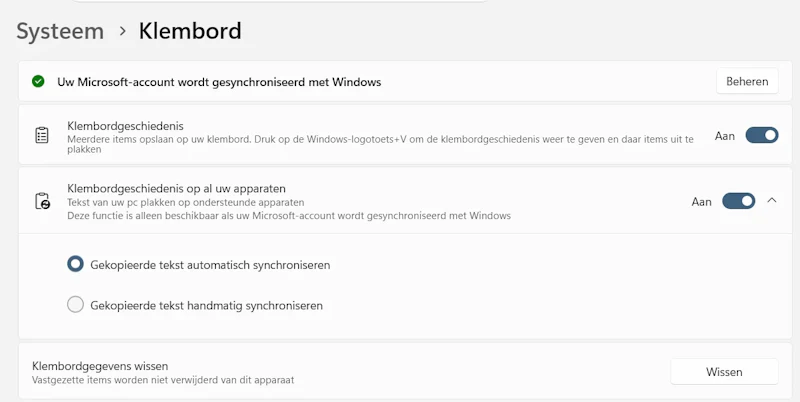
Synchronisatie tussen meerdere computers
Op dezelfde instellingenpagina vind je ook de optie Synchroniseren tussen apparaten.
Wanneer je:
- op meerdere Windows-apparaten werkt;
- op elk apparaat bent aangemeld met hetzelfde Microsoft-account;
- synchronisatie inschakelt;
kan Windows bepaalde gekopieerde inhoud automatisch tussen die apparaten synchroniseren. Dat is vooral handig wanneer je bijvoorbeeld thuis iets kopieert en dit later op een laptop of andere pc wilt plakken.
Je kunt hierbij kiezen tussen:
- automatisch synchroniseren van ondersteunde gekopieerde tekst;
- handmatig bepalen welke items worden gesynchroniseerd.
Niet alle inhoud wordt automatisch gesynchroniseerd. Grote afbeeldingen, bepaalde bestandstypen en gevoelige gegevens kunnen hiervan zijn uitgesloten.
Stap 2: Het klembordvenster openen
Zodra de functie is ingeschakeld, krijg je toegang tot de volledige klembordgeschiedenis.
Druk hiervoor op:
Windows-toets + V
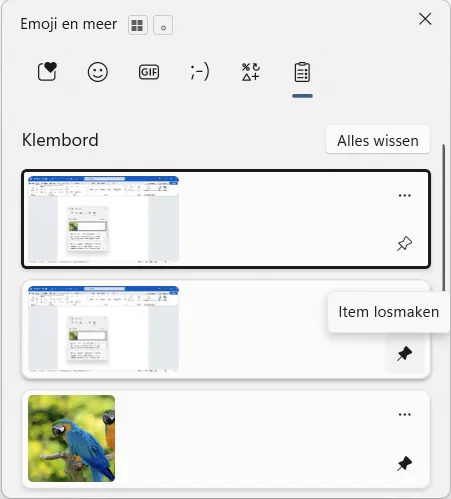
In plaats van direct te plakken verschijnt nu een compact venster met alle recente kopieën.
In dit overzicht zie je onder andere:
- recent gekopieerde tekst;
- links;
- afbeeldingen die door het klembord worden ondersteund;
- eventueel vastgepinde items.
Klik simpelweg op een item om het onmiddellijk op de huidige cursorpositie te plakken. Dat werkt in vrijwel alle Windows-programma's waarin plakken wordt ondersteund, zoals:
- Kladblok;
- Microsoft Word;
- Outlook;
- Excel;
- browsers;
- chatprogramma's;
- vele andere toepassingen.
Je hoeft dus niet opnieuw naar de oorspronkelijke bron terug om dezelfde tekst of afbeelding nogmaals te kopiëren.
Stap 3: Door de geschiedenis bladeren
Wanneer je veel hebt gekopieerd, kun je eenvoudig door de lijst bladeren.
Gebruik hiervoor:
- het scrollwiel van de muis;
- de schuifbalk;
- of het aanraakscherm op een tablet.
Zo kun je ook oudere kopieën terugvinden die je enkele minuten of zelfs uren eerder hebt gemaakt, zolang ze nog in de klembordgeschiedenis aanwezig zijn.
Stap 4: Items vastzetten (pinnen)
Sommige teksten gebruik je regelmatig, bijvoorbeeld:
- een e-mailadres;
- een telefoonnummer;
- een standaardantwoord;
- een handtekening;
- een klantnummer;
- een veelgebruikte code;
- een veelgebruikte prompt voor AI.
In dat geval kun je zo'n item vastpinnen.
Open het klembord met Windows-toets + V en kies bij het gewenste item de optie Vastmaken of klik op het pictogram van de punaise.
Een vastgepind item blijft bewaard, ook wanneer:
- je de computer opnieuw opstart;
- je andere zaken kopieert;
- je de normale klembordgeschiedenis wist.
Alleen wanneer je het item zelf losmaakt of verwijdert, verdwijnt het definitief.
Stap 5: Onnodige of gevoelige gegevens verwijderen
Soms bevat je klembord informatie die je liever niet bewaart, zoals:
- wachtwoordloze maar gevoelige tekst;
- persoonlijke gegevens;
- adressen;
- bankinformatie;
- tijdelijke notities.
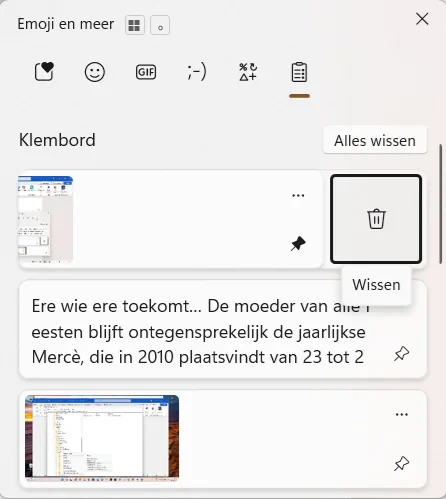
Je kunt afzonderlijke items verwijderen.
Open daarvoor het klembordvenster met Windows-toets + V.
Klik vervolgens op het menu naast het betreffende item en kies Verwijderen.
Alleen dat ene item wordt gewist; de overige kopieën blijven behouden.
Stap 6: De volledige klembordgeschiedenis wissen
Wil je helemaal opnieuw beginnen, dan kun je de volledige geschiedenis wissen.
Dat kan op twee manieren.
Via Instellingen
- Open Instellingen met Windows-toets + I.
- Kies Systeem.
- Open Klembord.
- Zoek Klembordgegevens wissen.
- Klik op Wissen.
Hiermee verwijder je alle niet-vastgepinde items uit de geschiedenis.
Via het klembordvenster
Open het klembord met Windows-toets + V en kies de optie om alle niet-vastgepinde items te wissen, indien deze beschikbaar is.
Vastgepinde items blijven ook hierbij behouden.
Wanneer is Klembordgeschiedenis handig?
De functie is vooral praktisch wanneer je regelmatig meerdere stukken informatie achter elkaar nodig hebt.
Enkele voorbeelden:
- meerdere adressen overnemen;
- verschillende citaten verzamelen;
- informatie uit websites kopiëren;
- meerdere antwoorden in een e-mail verwerken;
- programmeercode kopiëren;
- gegevens uit Excel naar andere programma's overzetten;
- afbeeldingen tijdelijk bewaren;
- standaardteksten steeds opnieuw gebruiken.
In plaats van telkens heen en weer te schakelen tussen verschillende vensters, haal je de benodigde informatie rechtstreeks uit de klembordgeschiedenis.
Enkele aandachtspunten
Hoewel Klembordgeschiedenis erg handig is, zijn er enkele zaken om rekening mee te houden:
- De geschiedenis wordt pas bijgehouden nadat je de functie hebt ingeschakeld.
- Niet alle typen inhoud worden ondersteund.
- Gevoelige informatie kan tijdelijk in het klembord blijven staan totdat je deze verwijdert.
- Vastgepinde items blijven bewaard totdat je ze zelf losmaakt of verwijdert.
- Synchronisatie tussen apparaten werkt alleen wanneer deze functie is ingeschakeld en je bent aangemeld met hetzelfde Microsoft-account.
Door: Drifter