

Hoewel kunstmatige intelligentie steeds vaker wordt geïntegreerd in besturingssystemen, is lang niet iedere gebruiker daar blij mee. Apple Intelligence wordt door velen als ondermaats ervaren, maar Apple kiest wel voor een aanpak die gebruikers autonomie geeft: vrijwel alle AI-functies kunnen met één enkele schakelaar volledig worden uitgeschakeld. Wie geen AI wil, hoeft er simpelweg geen gebruik van te maken.
Bij Microsoft ligt dat anders. Windows 11 bevat inmiddels een groot aantal AI-gestuurde functies, zoals Copilot, Recall, AI-integratie in Paint, Notepad, Instellingen, Edge en zelfs in spraak- en invoerfuncties. Hoewel Microsoft benadrukt dat veel van deze functies “optioneel” zijn, blijkt in de praktijk dat het onmogelijk is om alles volledig te verwijderen of permanent uit te schakelen. AI-elementen duiken op verschillende plekken op, worden opnieuw geïnstalleerd via updates en voelen voor veel gebruikers opdringerig, onnodig of zelfs privacy-onvriendelijk aan.
Omdat Microsoft zelf geen eenvoudige, allesomvattende optie biedt om AI volledig uit Windows 11 te verwijderen, nemen enthousiaste en technisch onderlegde gebruikers het heft in eigen handen.
“Remove Windows AI”: één script, maximale ingreep
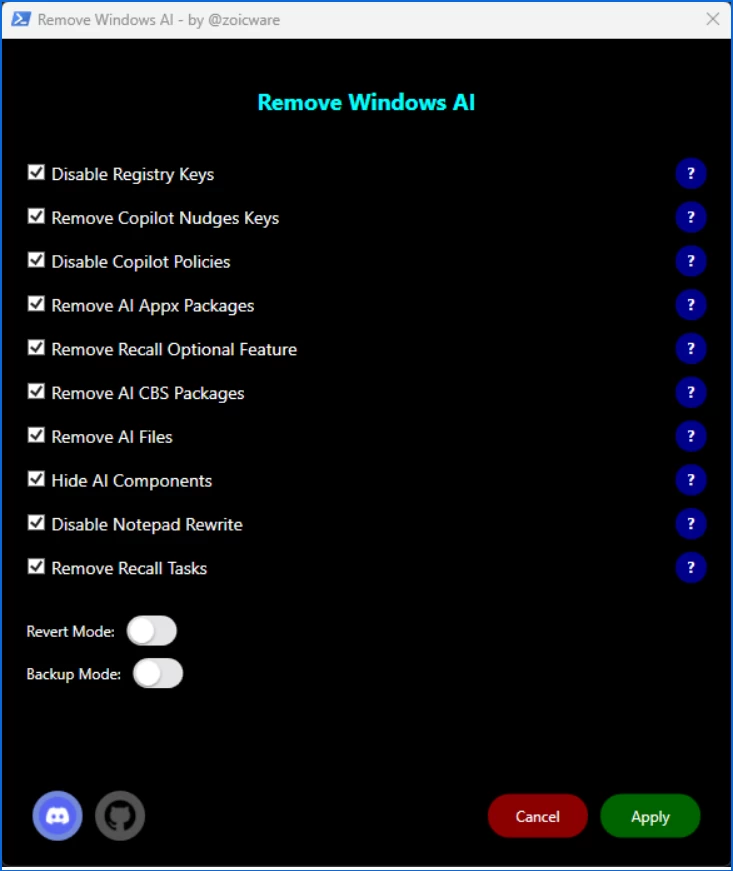
Op GitHub is onlangs een script verschenen met de naam “Remove Windows AI”. Dit script belooft om vrijwel alle AI-gerelateerde onderdelen uit Windows 11 te verwijderen met één enkele handeling. Na het uitvoeren van een eenvoudige opdracht krijgt de gebruiker een overzicht waarin kan worden aangevinkt welke AI-componenten moeten worden uitgeschakeld of verwijderd.
Belangrijk om te benadrukken: dit soort tools grijpt diep in het systeem in. Het gebruik ervan brengt risico’s met zich mee. Het wordt sterk aangeraden om vóór gebruik een volledige back-up te maken van belangrijke bestanden en – idealiter – een systeemherstelpunt of image van Windows aan te maken.
Wat kan “Remove Windows AI” precies doen?
Het script is zeer uitgebreid en richt zich niet alleen op zichtbare functies, maar ook op verborgen en systeemkritische AI-componenten. Hieronder een overzicht van de belangrijkste mogelijkheden, met extra toelichting:
Uitschakelen van functies en beleid
- Uitschakelen van diverse AI-gerelateerde registerinstellingen
- Volledig uitschakelen van Windows Copilot
- Uitschakelen van Recall (inclusief bijbehorende achtergrondprocessen)
- Uitschakelen van Input Insights en het verzamelen van typ- en invoergegevens
- Uitschakelen van Copilot-integratie in Microsoft Edge
- Uitschakelen van AI-functies in Paint, waaronder Image Creator
- Uitschakelen van AI-acties binnen het besturingssysteem
- Uitschakelen van Voice Access en AI-gestuurde stem- en audio-effecten
- Uitschakelen van AI-suggesties in de zoekfunctie van Instellingen
- Uitschakelen van de AI-herschrijffunctie in Kladblok (Notepad)
Daarnaast worden specifieke beleidsinstellingen uitgeschakeld, waaronder Copilot- en Recall-regels die zijn vastgelegd in systeembestanden zoals IntegratedServicesRegionPolicySet.json.
Verwijderen van AI-componenten
- Verwijderen van AI-gerelateerde Appx-pakketten, inclusief zogenaamd “niet-verwijderbare” pakketten en WindowsWorkload-onderdelen
- Verwijderen van de Recall-functie als optionele Windows-feature
- Verwijderen van verborgen en vergrendelde AI-pakketten uit de CBS-opslag (Component-Based Servicing), een kernonderdeel van Windows
- Verwijderen van AI-installatiebestanden, resterende pakketten en bijbehorende registersleutels
- Verwijderen van alle geplande taken die aan Recall zijn gekoppeld
- Verwijderen van de AI Fabric Service
Voorkomen van herinstallatie
Een van de opvallendste onderdelen van het script is dat het een aangepast Windows Update-pakket kan installeren. Dit pakket is bedoeld om te voorkomen dat Microsoft via toekomstige updates opnieuw AI-componenten installeert vanuit de CBS-opslag. Dit is een poging om het bekende “kat-en-muisspel” met Windows-updates te doorbreken.
Verbergen van AI-instellingen
Voor gebruikers die liever niets meer van AI willen zien, kan het script zelfs de volledige instellingenpagina voor AI-componenten verbergen, zodat deze niet langer zichtbaar is in het Instellingenmenu.
Geen perfecte oplossing, wel een krachtig alternatief
Het debloaten van Windows 11 met tools van derden blijft een voortdurende strijd. Microsoft staat erom bekend dat verwijderde functies bij grote updates weer terugkeren, soms in gewijzigde vorm. Wie deze route kiest, moet er rekening mee houden dat het script mogelijk opnieuw moet worden uitgevoerd na toekomstige Windows-updates. Gelukkig biedt de tool ook een optie om wijzigingen ongedaan te maken.
Daarnaast blijft vertrouwen een belangrijk punt: je geeft een externe ontwikkelaar verregaande toegang tot je besturingssysteem. Dat maakt voorzichtigheid, transparantie en back-ups essentieel.
Conclusie
Hoewel “Remove Windows AI” geen officiële of risicoloze oplossing is, biedt het wel iets wat Microsoft zelf nalaat: controle. Voor gebruikers die afhankelijk zijn van Windows, maar zich storen aan de toenemende AI-integratie, kan dit script een krachtige manier zijn om Windows 11 weer overzichtelijker, rustiger en meer privacy-gericht te maken — zij het met de nodige technische kennis en voorzichtigheid.
Voor velen is dit geen ideale situatie, maar wel een begrijpelijke reactie op een besturingssysteem dat steeds minder rekening lijkt te houden met gebruikers die gewoon een “klassiek” Windows zonder AI-overdaad willen.
Door: Drifter
Aanbevolen Reacties
Er zijn geen reacties om weer te geven.
Log in om te reageren
Je kunt een reactie achterlaten na het inloggen
Login met de gegevens die u gebruikt bij softtrack